
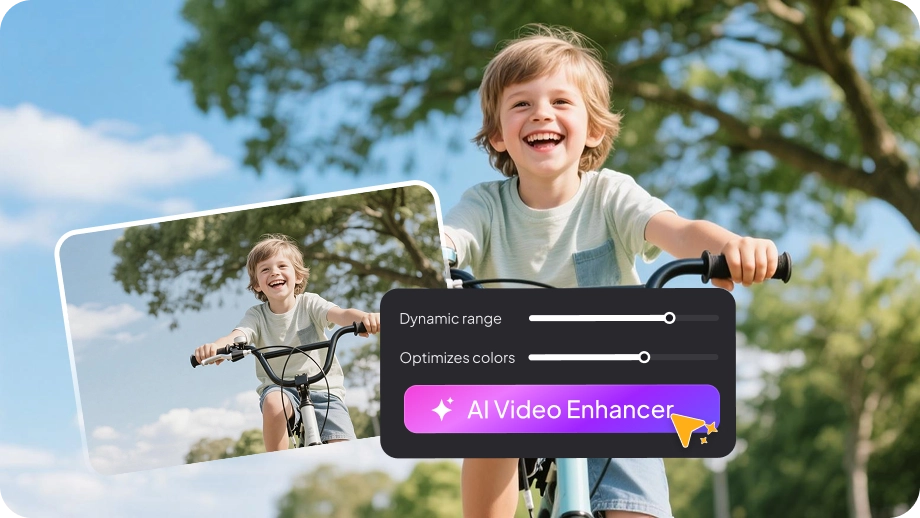
¿Estás buscando una manera de mejorar vídeos antiguos o de baja calidad? Las grabaciones de baja calidad pueden arruinar los momentos que quieres conservar. Pero Topaz Video AI puede ayudarte a solucionar esos problemas. La herramienta mejora la nitidez, aumenta la resolución y da nueva vida a vídeos que creías perdidos. Tienes la oportunidad de revivir tus recuerdos con mayor claridad.
¿Pero cumple esta herramienta lo que promete? ¿Y vale la pena pagar por ella? En este artículo, aprenderás sobre sus características, precios, ventajas, desventajas y opiniones de usuarios. También verás una comparación detallada que te ayudará a tomar la decisión correcta.
Parte 1: Características clave de Topaz Video AI
Topaz Video AI es un software de escritorio que puede ayudarte a mejorar la calidad de tu vídeo. Usa inteligencia artificial para que tus grabaciones se vean más nítidas y claras. La herramienta puede aumentar la resolución y elevar la tasa de fotogramas para un movimiento más fluido. También puedes usarla para restaurar grabaciones antiguas o dañadas.
Aquí tienes un cuadro detallado sobre sus características principales.
| Función principal | Modelos | Descripción |
|---|---|---|
| Mejora | Starlight | Amplificador de difusión que convierte grabaciones degradadas o de baja resolución en HD/4K limpias. |
| Starlight Mini | Versión ligera para Mac/AMD. Más suave en tonos de piel con menos parpadeo. | |
| Proteus | Mejorador versátil con controles finos. Efectivo contra ruido y compresión. | |
| Iris | Restaura rostros y detalles finos en grabaciones con ruido o compresión. | |
| Nyx | Elimina ruido en entradas de alta resolución preservando detalles. | |
| Rhea | Amplificador 4× para texturas delicadas y detalles naturales. | |
| Rhea XL | Rhea de mayor intensidad. Ideal para tomas de belleza y productos. | |
| Artemis | Modelo equilibrado con presets para calidad baja/media/alta. Reduce ruido, halos y aliasing. | |
| Gaia | Amplía grabaciones de alta calidad a HD/4K con texturas naturales. | |
| Theia | Afila y mejora claridad mientras controla el ruido. | |
| Interpolación de fotogramas | Apollo | Movimiento lento suave y conversión de tasa de fotogramas, maneja movimientos complejos. |
| Apollo Fast | Apollo más rápido para movimientos sencillos. | |
| Chronos | Conversión precisa de tasa de fotogramas para movimientos lineales. | |
| Chronos Fast | Chronos más rápido priorizando la velocidad sobre precisión. | |
| Aion | Movimiento lento extremo para grabaciones de alta resolución con movimientos amplios. | |
| Desenfoque de movimiento | Themis | Reduce el desenfoque por paneo, zoom o movimiento rápido. |
| Conversión SDR a HDR | HyPerion | Convierte vídeo SDR a HDR. |
Parte 2: Cómo usar Topaz Video AI
Topaz Video es una herramienta de IA de nivel profesional. Por lo tanto, puede ser bastante técnica para principiantes. Necesitas un buen entendimiento de conceptos técnicos de edición para aprovechar al máximo sus herramientas de edición.
Dicho esto, aquí tienes cómo usar Topaz Video Enhance AI.
Paso 1: Comenzar
Inicia Topaz Video en tu computadora. Luego, haz clic en Examinar vídeos y selecciona el archivo desde tu equipo. Alternativamente, arrástralo y suéltalo directamente en la ventana.

Paso 2: Acceder a opciones de vídeo
Después de añadir el vídeo, mira el panel derecho. Aquí verás opciones como:
- Configuración de vídeo
- Mejora
- Interpolación de fotogramas
- Estabilización
- Desenfoque de movimiento
- Grano
Paso 3: Activar funciones
Activa el interruptor para las funciones que necesites. Por ejemplo, haz clic en el interruptor de Mejora para mejorar tu vídeo.
Paso 4: Ajustar configuraciones
Elige el modelo de vídeo Topaz AI que quieras usar. Luego, abre el menú desplegable “Parámetros” y selecciona “Manual.” Cambia configuraciones para compresión, nitidez, reducción de ruido, etc. Haz lo mismo para cada función que planees aplicar.
Paso 5: Configurar opciones de exportación
Cuando termines de ajustar, abre el menú desplegable Exportar. Elige tus ajustes preferidos de exportación de la lista:
- Códec de vídeo: ProRes, H.264, H.265, etc.
- Perfil: Alto o Bajo
- Tasa de bits: Automático o hasta 180 Mb/s
- Formato de contenedor: MP4, MKV o MOV.
Paso 6: Exportar el vídeo
Una vez que todas las opciones estén configuradas, haz clic en “Exportar” y guarda el vídeo en tu dispositivo.
Parte 3: Precios de Topaz Video AI
Después de aprender a usar Topaz Video AI, seguramente te preguntas cómo acceder a esta herramienta. Topaz Video no es una herramienta gratuita. Es un software de pago con funciones profesionales de edición. La empresa ofrece una prueba gratuita. Pero añade una marca de agua a tus vídeos y ofrece funcionalidad limitada.
El software está disponible con tarifas mensuales y anuales:
Plan Personal :
- $33/mes (con uso comercial limitado)
- $299/año (con uso comercial completo)
Plan Pro:
- $67/mes (con uso comercial completo)
- $699/año (con uso comercial completo)
Parte 4: Ventajas y desventajas de Topaz Video AI
Antes de empezar con Topaz Video, es esencial entender sus beneficios y desventajas. Así podrás tomar una decisión sabia basada en lo que funciona para ti y lo que no. Aquí tienes un vistazo a sus pros y contras.
Ventajas de Topaz Video AI
- Fácil de usar: Esta herramienta es sencilla de usar. Mejora vídeos y acelera el proceso de edición.
- Mejor calidad de vídeo: Puedes editar con facilidad y obtener mejor calidad de vídeo que con software estándar.
- Proceso fluido: El proceso se siente fluido y directo. Puedes mejorar la calidad del vídeo sin pasos complejos.
- Resultados claros y nítidos: Los resultados muestran detalles claros y nítidos. Cada vídeo luce de alta calidad.
- Mejora avanzada de resolución: La mejora funciona bien. Va más allá de lo que las herramientas tradicionales de edición pueden hacer. El resultado final se ve mucho mejor.
Desventajas de Topaz Video AI
- Faltan características: La herramienta carece de recuperación facial. Esto limita las correcciones avanzadas de vídeo.
- Interfaz sencilla: El diseño de la interfaz se siente simple. Reduce la sensación de interacción con la herramienta.
- Procesamiento lento: El procesamiento de vídeo tarda mucho. Necesitas planificar con anticipación para cumplir plazos.
Parte 5: Opiniones de usuarios de Topaz Video AI
Cuando necesitas saber si una herramienta vale la pena, es mejor escuchar lo que la comunidad dice. Hemos recopilado opiniones de la herramienta en foros online para que puedas ver por ti mismo si merece tu tiempo.
Opinión de usuario 1:
Lo bueno: “Me encanta que puedo ampliar fácilmente y también mejorar vídeos. Es fácil de usar y funciona muy bien. Tenía unos vídeos que necesitaban nitidez y realmente ayudó - fue una gran diferencia y mucho mejor que lo que mi software de edición podía lograr.”
Lo malo: “Hay algunas funciones que desearía tuviera y que otros productos Topaz tienen. Como recuperación facial que habría ayudado con un vídeo bastante quemado. Por lo demás, lo único es que el tiempo de procesamiento es algo largo, pero simplemente planifico cuándo lo usaré,” según leído en G2.
Opinión de usuario 2:
Lo bueno: “Elimina ruido, afila, recupera rostros y mejora resolución y es fácil de usar.”
Lo malo: “Topaz AI es caro y funciona lento, aunque si los precios fueran un poco más bajos sería bueno,” según leído en G2.
Parte 6: Topaz Video AI Mejorador de Video VS Edimakor Mejorador de Video
Topaz Video AI puede ayudarte a mejorar la calidad de tus vídeos. Sin embargo, tiene sus limitaciones. Si quieres una herramienta que funcione más rápido, HitPaw Edimakor es la mejor herramienta para probar.
Edimakor es una herramienta de edición de vídeo impulsada por IA para plataformas Windows y Mac. Usando sus algoritmos inteligentes de IA, puede analizar y mejorar tus grabaciones con precisión en solo minutos. También ofrece modos AI personalizados según el tipo de vídeo. A diferencia de Topaz Video, ofrece muchas otras herramientas.


Aquí tienes su comparación lado a lado:
| Aspecto | Topaz Video AI | Edimakor Mejorador de Video |
|---|---|---|
| Plataformas soportadas | Windows y Mac | Windows y Mac |
| Accesibilidad | Prueba gratuita limitada tras pago | Acceso gratuito limitado antes de pago |
| Precios | Personal: $299/añoPro: $699/año | Anual: $49.95/añoPerpetuo: $69.95/ |
| Facilidad de uso | Media | Alta |
| Público objetivo | Profesionales | Principiantes y profesionales |
| Rendimiento | Procesamiento más lento | Procesamiento y renderizado rápidos |
| Mejora con IA | Múltiples modelos de IA | Múltiples modos de IA |
| Recuperación facial | No disponible para vídeos | Mejora facial en vídeos |
| Reducción de ruido | Elimina ruido en baja luz | Elimina ruido de fondo sin pérdida de calidad |
| Interpolación de fotogramas | Genera fotogramas para efecto de cámara lenta suave | AI Video Extender añade fotogramas para clips extendidos |
| Generación de vídeo con IA | No. Se enfoca en la mejora | Sí. Genera vídeos desde texto e imágenes |
| Edición en línea de tiempo | No | Sí. Suite completa de edición de vídeo |
Comparado con Topaz Video, Edimakor soporta recuperación facial en vídeos. También ofrece muchas otras herramientas de IA para ayudarte a mejorar tus vídeos y ser creativo. Puedes también editar tus clips en la línea de tiempo. Así, tienes formas ilimitadas de mejorar grabaciones simples a un vídeo listo para compartir. A pesar de todas estas características, es mucho más barato. Además, ofrece licencia de por vida. Así que no esperes. ¡Descárgalo y pruébalo tú mismo hoy!
Conclusión
Esto concluye nuestro resumen de Topaz Video AI. Es una herramienta conveniente para mejorar grabaciones de baja calidad y hacer que se vean claras y profesionales. Tiene muchos modelos de IA, cada uno con funciones únicas. Sin embargo, puede ser lento a veces en el procesamiento. Tampoco soporta recuperación facial.
¿Quieres una herramienta de mejora de IA más sencilla pero completa? Prueba HitPaw Edimakor. Ofrece múltiples modos para mejorar tus vídeos, incluyendo recuperación facial y más. También es mucho más rápido. Así que comienza hoy. ¡Descárgalo y pruébalo ahora!
Deja un Comentario
Crea tu opinión sobre los artículos de HitPaw