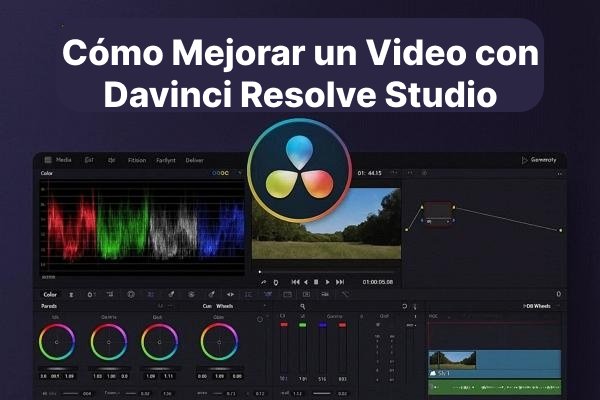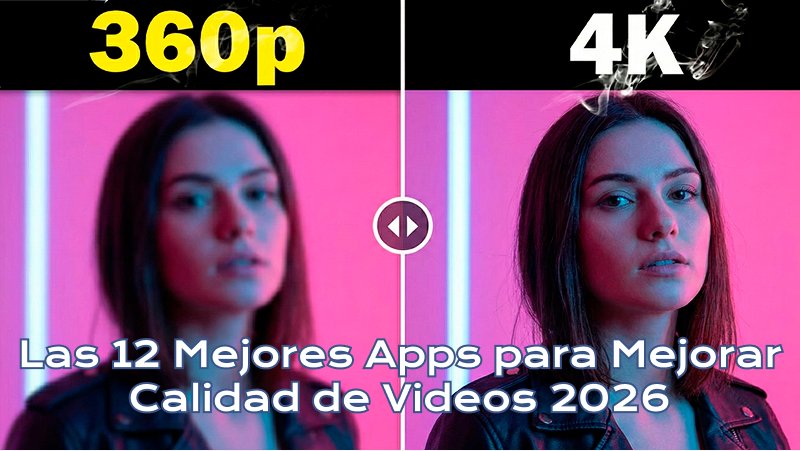

Con el tiempo, los videos antiguos con frecuencia se vuelven de baja resolución, ruidosos y borrosos. Afortunadamente, los mejoradores de video con IA ahora facilitan mejorar la calidad del video sin necesidad de conocimientos expertos en edición. Los usuarios pueden mejorar el brillo, la nitidez, la calidad del cuadro y la claridad visual general de forma gratuita en PC, dispositivos móviles o plataformas web usando programas como CapCut y Canva.

Parte 1: Cómo mejorar calidad de videos antiguos con IA
El proceso para mejorar la calidad del video con IA se ha vuelto más fácil que nunca. Las herramientas modernas pueden enfocar detalles, aumentar la resolución y reparar colores automáticamente, dando a los clips antiguos un aspecto fresco, claro y moderno.
Cómo mejorar calidad de videos antiguos a 4K
Paso 1: Abre Edimakor y selecciona Mejorador de Video desde la interfaz principal.


Paso 2: Navega a Reparación de Calidad en el menú lateral izquierdo para mejorar la calidad del video a 4K.
Paso 3: Importa tu archivo de video, elige 4K como resolución de salida y haz clic en Generar.
Paso 4: Una vez procesado, encuentra tu video mejorado en la sección Mis Creaciones y expórtalo.
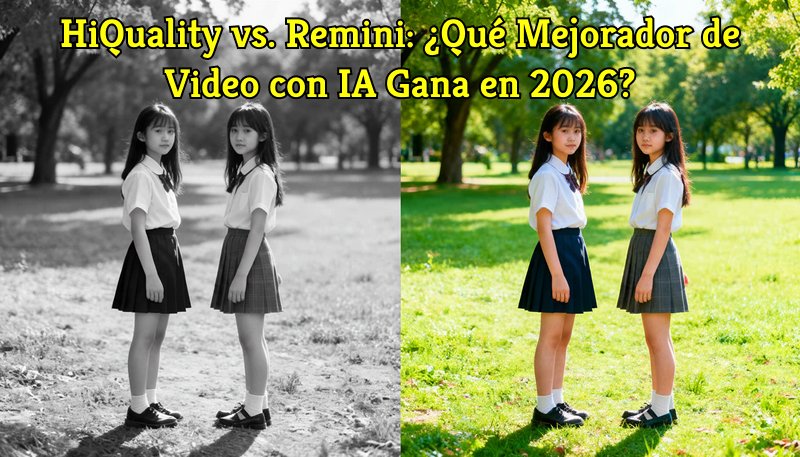
Cómo mejorar los colores de videos antiguos | Video en blanco y negro
Paso 1: Abre Edimakor y selecciona Video Enhancer desde la interfaz principal.
Paso 2: Ve a la opción Colorear en el menú lateral izquierdo para restaurar colores en metraje en blanco y negro.
Paso 3: Importa tu video, elige resolución 4K y haz clic en Generar.
Paso 4: Accede a tu video mejorado en Mis Creaciones y expórtalo.
Parte 2: Cómo mejorar calidad de videos antiguos con IA en línea
Mejorar la calidad de videos antiguos en línea es ahora más fácil con herramientas impulsadas por IA. Estas plataformas enfocan automáticamente el metraje, aumentan resolución, reducen ruido y restauran colores sin necesidad de instalar software. Aquí tienes una guía completa sobre cómo mejorar la calidad de video en Canva.
Paso 1: Abre Canva
Inicia Canva y comienza un nuevo proyecto seleccionando una plantilla de video o comenzando desde cero. Esto configura tu espacio de trabajo para la edición de video.
Paso 2: Importa tu video
Haz clic en el video que deseas mejorar, luego presiona el botón Editar en la parte superior de la pantalla para abrirlo en el editor.
Paso 3: Ajusta la configuración del video
Ve a la configuración de Ajustes. Puedes cambiar manualmente brillo, contraste y saturación usando los deslizadores o ingresando valores exactos. Alternativamente, usa la opción Ajuste automático para mejorar la calidad del video en línea de forma inteligente.
Paso 4: Previsualiza el video mejorado
Una vez realizados los ajustes, previsualiza tu video para asegurarte de que cumple con tus expectativas y se vea pulido.
Paso 5: Descarga y comparte
Si estás satisfecho, descarga tu video mejorado y compártelo en las plataformas que desees. Canva facilita guardar en diferentes formatos y resoluciones.
Parte 3: Cómo mejorar calidad de videos antiguos con CapCut en iPhone y Android
Si quieres mejorar la calidad del video con CapCut, es sencillo en iPhone y Android. Con herramientas impulsadas por IA, puedes enfocar el metraje, corregir colores, reducir el desenfoque y restaurar la claridad con unos pocos toques.
Paso 1: Abre CapCut
Inicia CapCut en tu iPhone y toca Nuevo Proyecto para comenzar una nueva sesión de edición.
Paso 2: Importa tu video
Serás llevado a tu galería de medios. Selecciona el video que deseas mejorar y toca Añadir para importarlo al editor.
Paso 3: Incrementa resolución y calidad
Una vez en la interfaz principal de edición, toca el icono de Resolución. Usa el deslizador para aumentar la calidad y la tasa de cuadros del video para un resultado más nítido y fluido.
Paso 4: Exporta el video mejorado
Regresa a la interfaz principal y toca Exportar. CapCut procesará el video y después de unos segundos tu versión mejorada estará lista para usar o compartir.
Conclusión
Las herramientas de mejora impulsadas por IA hacen más rápido y sencillo mejorar grabaciones de video. Aunque hay opciones de restauración fáciles de usar en plataformas como CapCut y Canva, HitPaw Edimakor (Editor de Video) se destaca por su potente escalado de video con IA, reducción de ruido, reparación de color y restauración dinámica que funciona perfectamente en computadoras de escritorio para resultados de calidad profesional.
Deja un Comentario
Crea tu opinión sobre los artículos de HitPaw