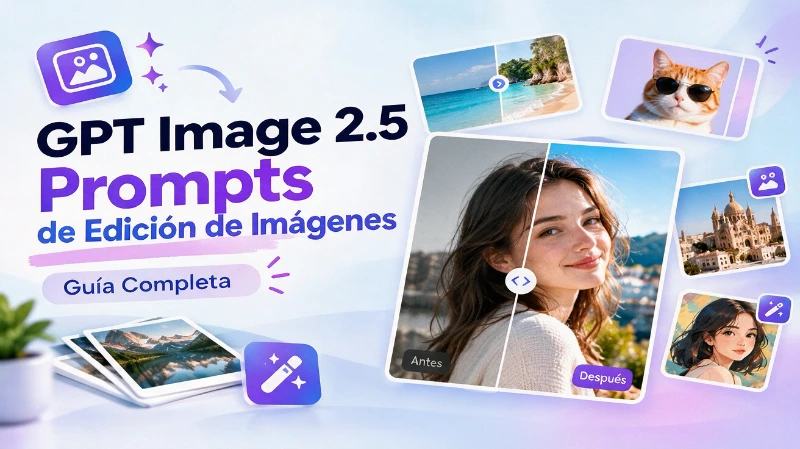
GPT Image 2.5 se lanzó recientemente. Se dice que GPT Image 2.5 es mejor para la edición precisa de imágenes. Las personas pueden editar una foto existente con instrucciones en lenguaje natural. Sin embargo, el prompt aún determina qué tan claramente la herramienta entiende tu solicitud.
Esta guía cubre los últimos Prompts de Edición de Fotos GPT Image 2.5, una fórmula de prompt reutilizable, 15 ejemplos de edición y un flujo de trabajo alternativo con una herramienta simple.
Novedades en GPT Image 2.5 para la edición de fotos
GPT Image 2.5 aporta capacidades más fuertes de generación y edición de imágenes a ChatGPT. Puedes subir una imagen existente, describir los cambios que deseas, seleccionar áreas específicas y continuar refinando el resultado mediante instrucciones adicionales.
| Actualización GPT Image 2.5 | Lo Que Significa para la Edición de Fotos |
|---|---|
| Edición Más Precisa | Facilita describir cambios detallados en objetos y áreas específicas. |
| Detalles de Imagen Más Nítidos | Produce detalles finos más claros en imágenes generadas y editadas. |
| Edición Multiturno | Te permite refinar un resultado existente en lugar de empezar de nuevo. |
| Herramienta de Selección | Resalta un área específica antes de aplicar una edición. |
| Edición Directa | Te permite describir una edición directamente sin seleccionar un área primero. |
| Comentarios | Proporciona otra forma de dar instrucciones de seguimiento durante flujos de trabajo de edición compatibles. |
La herramienta de selección es útil para ediciones localizadas, aunque las áreas seleccionadas no siempre pueden ser perfectamente precisas. Para cambios complejos, combinar una selección con un prompt detallado puede proporcionar instrucciones más claras.
Cómo escribir prompts efectivos para la edición de fotos con GPT Image 2.5
Bueno Los prompts de edición GPT Image 2.5 deben separar claramente lo que necesita cambiar de lo que debe permanecer igual.
1 Describe la foto original
Identifica el sujeto principal, el entorno, la composición, la iluminación y los detalles visuales importantes. Esto le da contexto a la IA antes de solicitar una edición.
2 Especifica qué deseas cambiar
Indica el objeto exacto, persona, fondo, color o elemento que deseas modificar. Evita instrucciones generales como “mejorarlo”.
3 Conserva lo importante
Indica a GPT qué debe permanecer sin cambios. Para retratos, menciona la identidad facial, pose, expresión, ropa y textura de la piel.
4 Añade estilo y restricciones
Especifica el estilo visual deseado, iluminación, realismo, colores, proporciones y otras limitaciones. Al mismo tiempo, añade restricciones claras para preservar detalles importantes y evitar cambios no deseados.
5 Fórmula de prompt reutilizable
Usa esta estructura para casi cualquier prompt de GPT Image 2.5:
Edita [elemento específico] en la foto subida mediante [cambio solicitado]. Mantén [elementos importantes] sin cambios. Aplica [estilo visual, iluminación o color] mientras preservas [composición, detalles o realismo]. Evita [cambios no deseados].
Este formato hace que tu Prompt de Edición de Fotos GPT Image 2.5 sea específico sin hacerlo innecesariamente complicado.
15 prompts de GPT Image 2.5 para todo tipo de edición de fotos
Los siguientes prompts de edición de fotos con IA cubren ediciones comunes, desde eliminar objetos hasta cambiar fondos, combinar fotos y refinar resultados en múltiples turnos.
Eliminar objetos no deseados
La eliminación de objetos es útil para limpiar retratos, fotos de viajes, imágenes de productos y fondos concurridos. Describe el elemento no deseado y pide a la IA que reconstruya el área circundante de forma natural.

Elimina todas las personas innecesarias detrás del sujeto principal. Mantén el sujeto, la ropa, el rostro, la pose, la iluminación y la composición sin cambios. Reconstruye naturalmente los edificios, pavimento, sombras y detalles del fondo para que el área editada parezca fotografiada originalmente sin esas personas.
Elimina las cajas, cables, objetos sueltos y el desorden visual de esta habitación. Conserva los muebles, paredes, ventanas, suelos, iluminación y arquitectura. Reconstruye naturalmente las áreas despejadas con texturas y sombras coincidentes mientras mantienes la perspectiva original de la cámara.
Elimina la marca no deseada similar a texto en la esquina inferior derecha. Reconstruye el fondo naturalmente debajo y combina los colores, textura, iluminación y detalles circundantes. No cambies el sujeto ni ninguna otra parte de la fotografía.
Reemplazar objetos en fotos
El reemplazo de objetos cambia un elemento mientras mantiene la composición circundante. Funciona bien para conceptos de productos, interiores y ediciones creativas de fotos.
Reemplaza el smartphone en la mano de la persona con un smartphone negro moderno y premium. Conserva la posición de la mano, dedos, reflejos, iluminación, proporciones, fondo y ángulo de cámara. Haz que el reemplazo sea realista y correctamente escalado al dispositivo original.
Reemplaza la lámpara de mesa antigua con una lámpara blanca moderna y minimalista. Mantén la mesa, la pared, la distribución de la habitación, las sombras y la iluminación cálida sin cambios. Ajusta la perspectiva, escala, reflejos y sombras de la nueva lámpara para que coincidan con la escena original.
Modificar personas en fotos
La edición de retratos funciona mejor cuando identificas claramente la característica a cambiar y proteges explícitamente la identidad de la persona.
Cambia el peinado de la persona a cabello ondulado hasta los hombros con volumen natural y capas suaves. Conserva la identidad facial exacta, forma del rostro, tono de piel, expresión, ropa, pose y fondo. Haz que el peinado siga la iluminación y perspectiva originales de manera realista.
Reemplaza la camisa de la persona con un blazer azul marino oscuro a medida y una camisa blanca. Mantén el rostro, peinado, proporciones corporales, pose, manos, fondo e iluminación sin cambios. Haz que los pliegues de la tela, sombras y ajuste parezcan fotografiados de forma natural.
Transformar fondos
El reemplazo de fondo puede cambiar todo el entorno sin reconstruir el sujeto principal. Incluye instrucciones de iluminación y perspectiva para un resultado más natural.
Reemplaza el fondo actual con un estudio fotográfico de lujo limpio con un fondo gris neutro. Mantén el sujeto, ropa, rostro, pose y proporciones sin cambios. Ajusta la iluminación del estudio, sombras de contacto, profundidad de campo y perspectiva para que coincidan con la fotografía original.
Reemplaza el fondo con una calle europea realista durante la hora dorada. Conserva la identidad, ropa, peinado, pose y proporciones de la persona. Ajusta la luz cálida del sol, sombras, perspectiva y profundidad de campo para que el sujeto pertenezca naturalmente al nuevo entorno.
Cambiar el estilo de la foto
La transformación de estilo puede darle a una foto común una apariencia cinematográfica, vintage o editorial mientras se preserva el sujeto original.
Transforma esta foto en una escena cinematográfica con contraste natural, gradación de color sutil, luces suaves, sombras realistas, poca profundidad de campo e iluminación profesional de película. Conserva los sujetos originales, composición, identidad facial, ropa y detalles ambientales importantes.
Convierte esta fotografía en una imagen auténtica de película vintage de 35mm. Añade grano sutil, colores ligeramente desvanecidos, tonos cálidos analógicos y contraste suave. Conserva la composición original, rasgos faciales, objetos y dirección de la iluminación. Evita filtros excesivos o texturas artificiales.
Combinar fotos de forma natural
Combinar varias fotos requiere escala, iluminación, perspectiva y color consistentes. Indica a la IA cómo deben aparecer juntos los sujetos separados.
Combina los dos retratos subidos en una fotografía de grupo natural. Coloca a ambas personas una al lado de la otra con proporciones realistas y nivel de ojos coincidente. Ajusta su iluminación, tonos de piel, sombras, perspectiva y fondo para que el resultado parezca una fotografía original.
Editar texto en imágenes
La edición de imágenes con IA también puede modificar contenido visual basado en texto. Especifica el reemplazo exacto mientras pides que se preserve el diseño existente.
Reemplaza el titular “WEEKEND SALE” por “SUMMER SALE.” Mantén el mismo estilo de fuente, tamaño, alineación, color, espaciado, sombras, fondo y diseño general. No cambies ningún otro texto ni elemento visual.
Traduce todo el texto visible en inglés al español mientras preservas la tipografía original, jerarquía de fuentes, diseño, colores, alineación y estilo gráfico. Mantén logos, nombres de marcas y elementos no traducibles sin cambios.
Edición multiturno
La edición multiturno es útil cuando el primer resultado está cerca pero necesita cambios adicionales. En lugar de recrear la imagen, continúa con instrucciones específicas.
Reemplaza el fondo de este retrato con el vestíbulo de un hotel de lujo moderno. Mantén a la persona, la ropa, la pose, la identidad facial y las proporciones sin cambios. Usa una iluminación cinematográfica cálida y una profundidad de campo realista.
Mantén la composición actual, el fondo, la iluminación y la apariencia de la persona sin cambios. Reemplaza el atuendo actual del hombre con un traje oscuro refinado y bien ajustado, una camisa de vestir impecable y una corbata sutil. Mantén su rostro, peinado, proporciones corporales, pose, posición de las manos y expresión exactamente igual.
Mantén el atuendo actual, el fondo, la pose y los rasgos faciales sin cambios. Mejora la iluminación para crear un aspecto cinematográfico suave y cálido con reflejos naturales y sombras sutiles. Mantén tonos de piel realistas, detalles del traje y el equilibrio general de la imagen.
Cómo editar fotos con prompts de edición GPT Image 2.5
El flujo básico de edición requiere una imagen subida y instrucciones claras. Luego puedes refinar el resultado generado cuando se necesiten ajustes adicionales.
- Abre ChatGPT y sube la foto que deseas editar.
- Describe el cambio exacto e incluye instrucciones para preservar elementos importantes.
- Revisa el resultado y proporciona otro prompt si algo necesita corrección. Escribe tu prompt muy específicamente cuando quieras enfocarte en editar un área particular.
- Una vez que el resultado esté listo, guarda la imagen editada y podrás compartirla o publicarla donde quieras.
Una alternativa enfocada en GPT Image 2.5 para edición de imágenes con IA
GPT Image 2.5 es conveniente para ediciones conversacionales, pero un flujo de trabajo dedicado puede ser útil cuando necesitas controles específicos de edición de imágenes. HitPaw Edimakor combina la edición de imágenes con IA con herramientas creativas más amplias, siendo adecuado para usuarios que quieren editar imágenes y continuar creando contenido visual.
Características clave de las herramientas de edición con IA de Edimakor
- Mejorador de Imagen con IA:Mejora la claridad de la imagen y la calidad visual general.
- Edición de Fondo con IA:Reemplaza o genera fondos usando prompts y referencias.
- Removedor de Objetos con IA:Elimina elementos no deseados de las imágenes.
- Retoque con IA: Selecciona un área y describe el cambio que quieres hacer.
- Restilizador de Imagen con IA: Restiliza instantáneamente tu imagen como anime, 3D y más con un clic. No se necesitan prompts.


Cómo usar HitPaw Edimakor para edición de imágenes con IA
Paso 1: Abrir Edición de Imagen
Instala HitPaw Edimakor y lanza el software. Ve a “AI Image” y selecciona “Image Editing” en el menú para acceder a las funciones de edición disponibles.
Paso 2: Sube Tu Imagen
Haz clic en “Import” para añadir la imagen que deseas modificar. Recórtala si es necesario antes de comenzar el proceso de edición con IA.
Paso 3: Elige una Herramienta de Edición
Selecciona “Background” para cambios de fondo o “Inpaint” para modificaciones específicas. Pinta sobre el área requerida y describe el cambio con un prompt.
Paso 4: Genera y Guarda el Resultado
Ingresa tus instrucciones y selecciona “Generate”. Puedes eliminar y editar el fondo fácilmente.
O reemplaza, añade o recolorea elementos en la imagen con la función Image Inpaint. Revisa el resultado y guarda la imagen terminada desde tu área de creaciones.
Preguntas frecuentes sobre Prompts para edición de imágenes con GPT Image 2.5
R1: Sí. GPT Image 2.5 ofrece una herramienta de selección para enfocar un área específica. También puedes describir la ubicación directamente en tu prompt.
R2: Sí. Puedes pedir que elimine personas, objetos, desorden y otros elementos no deseados. Describe qué debe desaparecer y pide que reconstruya el área circundante de forma natural.
R3: El tiempo de generación varía según la solicitud y las condiciones del sistema. OpenAI señala que la generación de imágenes puede tardar unos minutos.
R4: Sí. Describe el fondo que deseas o selecciona un área y proporciona instrucciones de edición. También puedes solicitar un fondo transparente cuando sea apropiado.
Conclusión
La edición de fotos con GPT Image 2.5 efectiva comienza con instrucciones claras. Los 15 prompts anteriores cubren ediciones comunes, incluyendo eliminación de objetos, refinamiento en múltiples turnos y más. Para una alternativa enfocada con edición de fondo, eliminación de objetos, retoque e incremento de calidad, prueba HitPaw Edimakor .
Deja un Comentario
Crea tu opinión sobre los artículos de HitPaw