Los GIFs se han convertido en el lenguaje universal de internet, uno que es
compartible, expresivo y mucho más fácil de consumir que un video completo. Pero
sin la técnica adecuada para crear uno, terminas con un archivo borroso,
sobredimensionado que las plataformas tienen dificultades para cargar. Vemos este problema
constantemente.
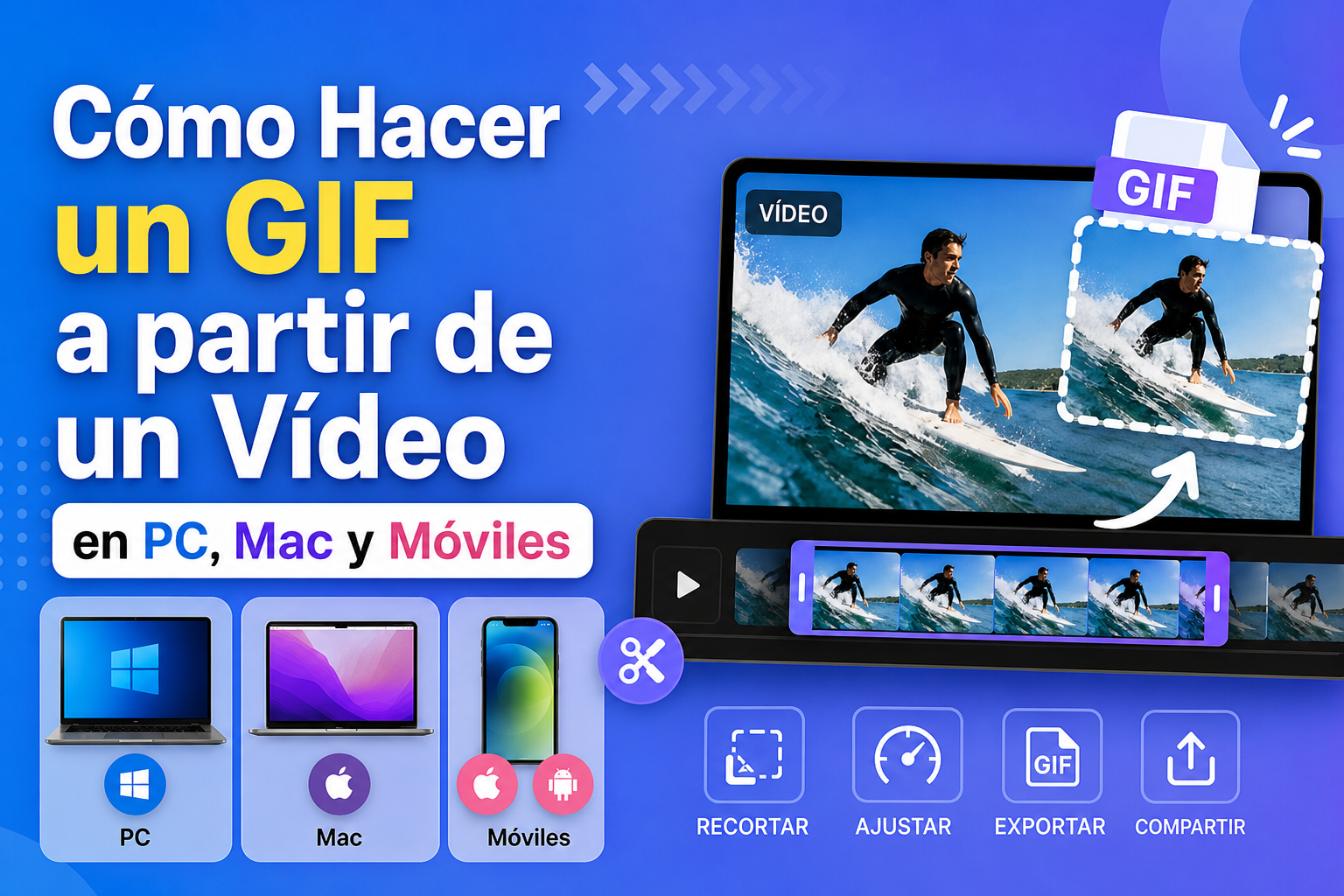
En esta mejor guía para crear GIFs, cubrimos todo: cómo hacer un GIF a partir de un video en escritorio, en línea y móvil, qué método realmente funciona para tu caso de uso, y exactamente qué hacer para obtener resultados limpios cada vez.
¿Por qué hacer un GIF de un video
Los videos pueden ser demasiado largos para ver, especialmente cuando solo necesitas un momento específico. Ahí es donde entran los GIFs. Esta es la razón para convertir un video en un GIF:
- Los GIFs se mueven sin botón de reproducción: Un GIF se repite cuando se carga. Eso lo convierte en la forma más rápida de mostrar una reacción, un momento destacado o una característica del producto.
- Funcionan en diferentes plataformas: Email, chats, redes sociales y sitios web todos soportan GIFs. No hay necesidad de lidiar con códigos o plugins faltantes.
- Fácil de compartir: Una vez creado, un GIF es autónomo y puede compartirse infinitamente, sin necesidad de volver a editar.
Método 1: Hacer un GIF de un video en alta calidad en PC y Mac (herramienta profesional)
Convertir video a GIF no es difícil si usas herramientas profesionales. HitPaw Edimakor se destaca como uno de los mejores convertidores de video a GIF. HitPaw Edimakor es un editor de video AI todo en uno para PC y Mac, construido con potentes herramientas de IA y una interfaz intuitiva. Crear GIFs impresionantes a partir de videos nunca ha sido tan fácil.
Paso a paso: Crear GIFs de alta calidad con HitPaw Edimakor
Aquí te mostramos cómo convertir un video en GIF sin perder calidad:
Paso 1: Descarga e instala HitPaw Edimakor , luego abre el programa.


Paso 2: Haz clic en "Nuevo Proyecto". Arrastra el clip de video a la línea de tiempo. Aquí es donde ocurre la edición.

Paso 3: Recorta el clip a la parte que deseas. Mantén el GIF corto. Ajusta velocidad, brillo, recorta el cuadro o aplica efectos si es necesario.
Paso 4: (Opcional) Agrega texto o stickers para hacer tu GIF más atractivo.
Paso 5: Haz clic en "Exportar", elige GIF como formato. Configura resolución, calidad y tasa de cuadros en el panel de exportación. Tu GIF se guarda en la computadora en segundos.
Método 2: Los convertidores de video a GIF en línea más rápidos
¿No quieres descargar software? Prueba convertir un video a GIF en línea. Las herramientas en línea son convenientes para tareas rápidas y puntuales.
1 Usando Ezgif o GIPHY en tu navegador
Ezgif es una herramienta gratuita en el navegador creada para trabajar con GIFs. Sube un video, ajusta la duración, elige la tasa de cuadros y conviértelo. Ezgif soporta múltiples formatos de entrada como MP4, WebM y AVI. También incluye un editor básico para recortar y redimensionar en este convertidor de video a GIF.
GIPHY es una de las plataformas más populares para crear y compartir GIFs. Acepta subir un video o una URL. También incluye herramientas de edición integradas. Puedes descargar el GIF o compartirlo a través de GIPHY. Funciona bien para contenido casual y publicaciones en redes sociales.
2 Los pros y contras de usar herramientas web
Para una conversión rápida y puntual, estas herramientas en línea cumplen su función. Para algo más, las limitaciones se vuelven un problema real.
Pros:
- No se requiere software.
- Rapidez para archivos pequeños.
- Completamente gratis en ambas plataformas.
Contras:
- Los límites de tamaño de archivo de 100 a 200 MB dificultan procesar videos en HD y clips más largos.
- El video subido a un servidor de terceros genera preocupaciones de privacidad.
- La salida se comprime por defecto; la precisión de color, suavidad de cuadros y nitidez general se ven afectadas en comparación con el software de escritorio.
Método 3: Hacer un GIF de un video en móvil (iOS y Android)
Los dispositivos iOS y Android requieren un método diferente al PC. Crea GIFs en tu móvil siguiendo estos simples pasos:
En iPhone: Usando Atajos o Live Photos
Los usuarios de iPhone tienen dos opciones que no requieren descargar aplicaciones. Aquí te mostramos cómo hacer un GIF a partir de un video en iPhone:
- La app Atajos: Abre Atajos y busca en la Galería Video a GIF alta calidad. Tócalo, selecciona un video, elige la duración del clip y genera un GIF.
- Live Photos: Abre una Live Photo. Luego debes seleccionar el efecto “Bucle” o “Rebote”. Tu Live Photo ahora se reproducirá como un GIF animado tradicional.
También hay apps de terceros para iOS como ImgPlay , que te permiten realizar edición básica de videos.
En Android: Usando la galería integrada u otras apps
Si tienes un Samsung u otros teléfonos Android, un creador de GIFs está integrado en la app de Galería. Abre un video, toca Editar o Compartir, luego busca "Crear GIF". Recorta y guarda automáticamente; no necesitas otra app. ¿No tienes opción integrada? La app de Android de GIPHY funciona bien.
Un consejo rápido:
Mantén los GIFs móviles por debajo de 15 segundos. Clips más largos generan archivos muy grandes que la mayoría de plataformas pueden rechazar al subir.
Mejores maneras de hacer un GIF de un video (comparación rápida)
El método correcto depende de lo que necesites del resultado. Aquí una comparación según diferentes factores:
| Método | Ideal para | Calidad de salida | Facilidad de uso | Soporte de archivos | Edición Funciones |
|---|---|---|---|---|---|
| HitPaw Edimakor (PC/Mac) | GIFs de alta calidad y uso regular | ★★★★★ | ★★★★★ | Soporta archivos grandes | Edición completa + herramientas IA |
| Ezgif (En línea) | Conversiones rápidas y puntuales | ★★★ | ★★★★ | ~100 MB | Básico: solo recortar y redimensionar |
| GIPHY (En línea) | Compartir social y contenido casual | ★★★★ | ★★★★ | ~100 MB | Stickers, texto, edición simple |
| Apps móviles | Creación en movimiento | ★★★ | ★★★★★ | Límite según dispositivo | Edición básica |
Si creas GIFs regularmente y necesitas un resultado limpio y nítido, HitPaw Edimakor es la mejor opción.
Preguntas frecuentes sobre hacer un GIF de un video
R1: Los archivos comprimidos causan GIFs borrosos. Para mejorar la calidad, exporta a resolución 720p y alrededor de 15 fps.
R2: Para cumplir con el límite de tamaño de archivo de 10 MB de Discord, mantén el clip bajo 5 segundos. Exporta a resolución 480p y 15–20 fps.
R3: Elimina el fondo. En HitPaw Edimakor, la herramienta de Eliminación de Fondo puede hacerlo automáticamente. Una vez eliminado el fondo, solo expórtalo como GIF. Las herramientas en línea no son confiables para esto; un editor de escritorio es la opción más segura.
R4: Sí, puedes convertir fácilmente una grabación de pantalla en un GIF. Con HitPaw Edimakor, puedes grabar tu pantalla, importar el metraje directamente al editor y continuar editando. No necesitas cambiar de herramienta.
Conclusión
Hay muchas maneras de convertir un video en GIF. Las apps móviles funcionan cuando estás lejos de un escritorio. Las herramientas en línea manejan trabajos rápidos y sin mucha exigencia.
Pero si necesitas un resultado nítido, soporte para archivos grandes y control total de edición, el mejor convertidor de video a GIF es HitPaw Edimakor . Descárgalo ahora para aprender cómo hacer un GIF a partir de un video en minutos.
Deja un Comentario
Crea tu opinión sobre los artículos de HitPaw