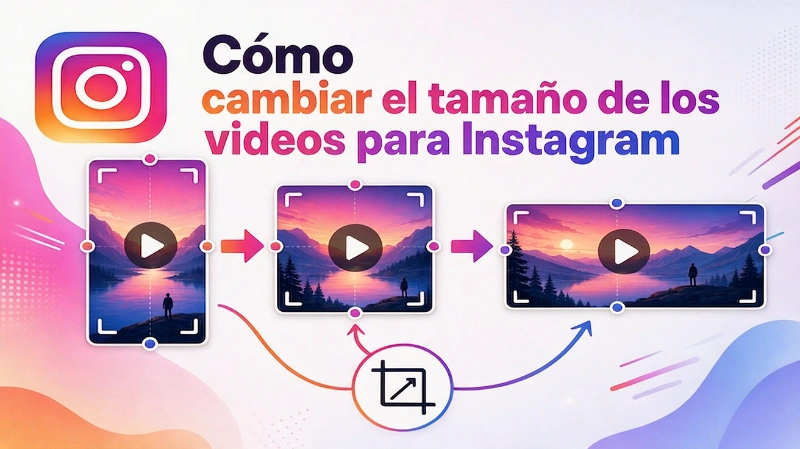
Pasas una hora editando un video, lo subes a Instagram y descubres que parte de él está cortada o aparecen barras negras alrededor. Esto suele ocurrir cuando el video no coincide con el formato de Instagram. La solución es redimensionar el video para Instagram antes de publicarlo.
Redimensionar un video es más fácil de lo que piensas. Esta guía explica los tamaños de video recomendados, las relaciones de aspecto y las herramientas que puedes usar para redimensionar o convertir videos en móvil y escritorio.
Primero, veamos los tamaños de video que funcionan mejor en Instagram. Luego, cubriremos formas sencillas de redimensionar tus videos usando un teléfono o computadora.
¿Cuál Es El Mejor Tamaño De Video Para Instagram?
El mejor tamaño de video para Instagram depende de dónde lo publiques. Un Reel necesita un tamaño. Una publicación en el Feed necesita otro. Si tu video no coincide, Instagram lo recortará o añadirá barras. Por eso es útil elegir un tamaño antes de empezar a editar. Unos minutos de planificación pueden ahorrarte rehacer todo el video.
Explicación De La Relación De Aspecto De Videos En Instagram
La relación de aspecto de video en Instagram muestra qué tan ancho es tu video en comparación con su altura. Se escribe como dos números, como 9:16. El primer número es el ancho. El segundo número es la altura. Un video 9:16 es alto, como la pantalla de un teléfono. Un video 16:9 es ancho, como un televisor. Debido a que cada ubicación en Instagram prefiere una forma diferente, la mejor relación depende de tu video.
Cómo Elegir El Tamaño Adecuado De Video
Empieza por dónde quieres publicar. Luego elige la relación que se ajuste a ese lugar. Usa esta tabla para ayudarte a decidir.
| Ubicación | Mejor Relación de Aspecto | Mejor Tamaño |
|---|---|---|
| Instagram Reels | 9:16 | 1080 x 1920 px |
| Instagram Stories | 9:16 | 1080 x 1920 px |
| Instagram Feed | 4:5 | 1080 x 1350 px |
| Video en formato panorámico | 16:9 | 1920 x 1080 px |
Instagram Stories y Reels funcionan con videos en formato vertical. La imagen debe estar en formato 9:16. El feed de Instagram funciona mejor con una relación 4:5, ya que llena toda la pantalla. Las relaciones de video panorámico están bien, pero se verán muy pequeñas en móvil, así que no las uses a menos que sea necesario.
Cómo Redimensionar Videos Para Instagram Desde El Móvil
Tu teléfono te permite hacer pequeños ajustes. Puedes modificar el video y publicarlo en minutos, incluso cuando estás lejos de tu escritorio. Así es como funciona.
Paso 1: Usa un Editor de Video Móvil
Descarga una app gratuita como InShot o Splice. Ambas son fáciles de usar. Abre la app y comienza un nuevo proyecto. Luego elige el video de tu galería.
Paso 2: Ajusta y Exporta el Video
Luego, encuentra el botón etiquetado como Lienzo o Relación y elige el tamaño de video para Instagram que necesitas. Para un Reel, es 9:16. Tu video ahora estará dentro de un marco alto. Acércalo para llenar el marco. También puedes arrastrar el video para moverlo. Si quieres, añade un desenfoque o color al espacio.
Paso 3: Verifica el Formato Final para Instagram
Cuando te guste cómo se ve, toca Guardar. Elige la calidad más alta que permita tu teléfono. Verifica que nada esté cortado. Si todo está bien, súbelo a Instagram. Este es el paso final para convertir un video para Instagram en tu teléfono.

Cómo Redimensionar Videos Para Instagram En Computadora
Una computadora ofrece control total. La pantalla es más grande, por lo que puedes ver detalles más fácilmente. Si publicas con frecuencia, un editor de escritorio acelera el proceso. HitPaw Edimakor es una buena opción. Es simple y reúne muchas herramientas en un solo lugar.
1 ¿Por Qué Usar Edimakor Como Redimensionador De Videos Para Instagram?
Edimakor tiene algunas funciones que ayudan con videos para Instagram.
- Ajuste de Relación: Elige 9:16, 1:1 o 16:9 con un solo clic. No tienes que adivinar.
- Subtítulos Automáticos: Edimakor escribe los subtítulos por ti. Esto ayuda porque muchas personas navegan con el sonido apagado.
- Creador de Videos para Reels: Puedes crear clips cortos y divertidos hechos para Reels. Te ahorra tiempo.
- Exportación de Alta Calidad: Tu video se mantiene nítido después de guardarlo. Se ve bien en cualquier teléfono.


2 Cómo Redimensionar Videos Para Instagram Con Edimakor
Mira cómo usar este mejor redimensionador de video para Instagram. El proceso toma cinco pasos rápidos.
Paso 1: Importa Tu Video
Abre Edimakor y comienza un nuevo proyecto. Haz clic en Importar y elige el video de tu computadora. Luego arrástralo a la línea de tiempo para que esté listo para editar.
Paso 2: Configura la Relación de Aspecto para Instagram
Busca la opción de relación en la ventana de vista previa y haz clic. Elige el tamaño deseado. Selecciona el formato 9:16 para Reels o Stories. Para una publicación en el Feed, elige 4:5. El marco cambiará de inmediato.
Paso 3: Ajusta el Marco del Video
Ahora tu video puede que no llene el marco. Eso es normal. Arrastra las esquinas para acercar. No lo estires demasiado. Estirar hace que las personas se vean extrañas.
Paso 4: Exporta Tu Video para Instagram
Cuando tengas el resultado deseado, haz clic en Exportar. Configura la resolución a 1080p o superior y elige formato MP4. Cuando el archivo termine de guardarse, estará listo para subir.
Consejos Para Convertir Videos Para Instagram
Incluso las mejores herramientas no detectan todos los errores. Estos tres consejos cubren los problemas más comunes.
Mantén El Contenido Importante Dentro Del Marco
Siempre mantén las caras, textos y objetos clave cerca del centro. Instagram cubre partes de la pantalla con botones y leyendas. Las personas no pueden ver contenido clave en los bordes.
Evita Estirar El Video
Nunca estires un vídeo para ajustarlo a un nuevo tamaño. Esto hace que las personas se vean anchas o delgadas. En su lugar, haz zoom o añade un fondo difuminado. Ambos mantienen el vídeo con un aspecto natural.
Conserva La Calidad Del Video
Comienza con el mejor vídeo que tengas. Exporta en 1080p o superior. Además, no guardes el mismo vídeo repetidamente. Cada guardado puede reducir ligeramente la calidad.
Preguntas Frecuentes
R1: Usa 1080 x 1920 píxeles (proporción 9:16), ya que llena toda la pantalla del teléfono y mantiene tu Reel limpio en todos los bordes.
R2: Cambia la proporción, luego mantén el vídeo completo dentro del marco. Después llena el espacio con un desenfoque o un color. Tu vídeo permanece completo y nada se corta.
R3: Sí, puedes. Cambia la proporción a 9:16, luego haz zoom en la parte principal del vídeo o colócalo en el centro con un fondo difuminado.
R4: Puede ser, pero solo si exportas con una configuración baja. Guarda en 1080p o superior y el vídeo se mantendrá nítido.
Conclusión
Ahora sabes cómo redimensionar vídeos para Instagram. Primero, elige el tamaño correcto para tu publicación. Reels y Stories usan 9:16, y las publicaciones en Feed usan 4:5. Luego, usa una app de teléfono para editar o una herramienta de escritorio para más control. Mantén el contenido clave cerca del centro y exporta en alta calidad. Con Edimakor , puedes ajustar tu vídeo al formato de Instagram en solo unos clics, listo para compartir sin complicaciones adicionales de edición.
Deja un Comentario
Crea tu opinión sobre los artículos de HitPaw