Estás editando un video tarde en la noche, preguntándote cómo los creadores logran ese aspecto inquietante y desafiante a la gravedad de Stranger Things que captura instantáneamente a los espectadores. Este artículo es un tutorial completo del efecto Stranger Things: Upside Down, desglosando el estilo visual, las herramientas y las técnicas necesarias para recrearlo. Desde voltear ambientes hasta agregar iluminación cinematográfica, aprenderás pasos prácticos en este tutorial del efecto Stranger Things Upside Down.
Parte 1. ¿Qué es el efecto Stranger Things Upside Down?
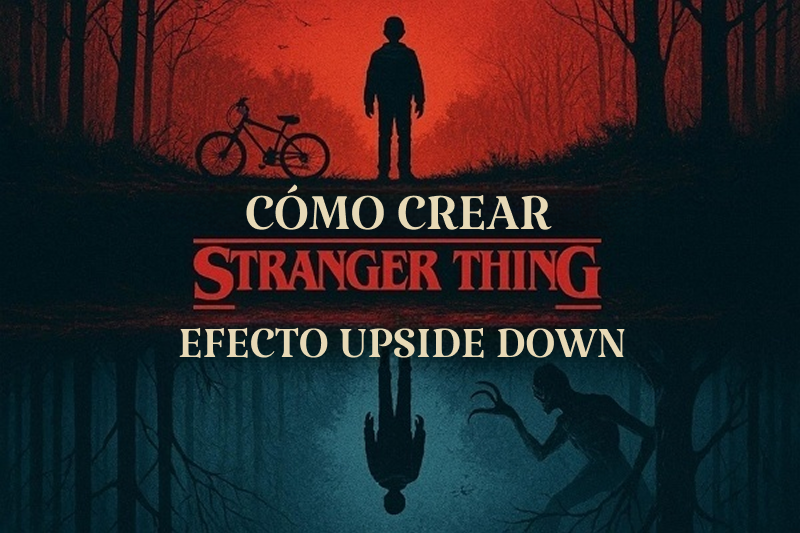
Para comenzar, el efecto Stranger Things Upside Down es un estilo cinematográfico visualmente impactante que invierte la realidad en un mundo paralelo oscuro y escalofriante. Esencialmente, transforma escenas ordinarias con visuales invertidos, iluminación sombría y elementos sobrenaturales justo como la serie original. Crea una atmósfera suspensiva y de otro mundo que cautiva instantáneamente a los espectadores y añade un impacto dramático.
1 Resumen del filtro Stranger Things Upside Down
Continuando, entender las características clave del efecto de edición de video Stranger Things es esencial para recrear su aspecto inquietante e inmersivo. Los factores clave de todo el ambiente incluyen:
- Azules Desaturados: Tonos fríos y apagados dominan la escena, dándole una sensación fantasmal y de otro mundo.
- Partículas Orgánicas Flotantes: Pequeñas partículas que flotan añaden profundidad y una sensación de movimiento sobrenatural.
- Texturas Tipo Enredadera: Texturas oscuras y trepadoras que recuerdan a enredaderas, realzando la atmósfera inquietante del Upside Down.
- Iluminación tenue con Brillos: Destellos sutiles y brillos que acentúan objetos, añadiendo misterio y enfoque.
- Efectos de Niebla o Neblina: Superposiciones suaves y brumosas que aumentan la profundidad y el suspenso, enfatizando la vibra de dimensión paralela.
2 Elementos Clave del Efecto
Estos componentes mencionados a continuación trabajan juntos para crear la atmósfera oscura, inquietante e inmersiva que define el Upside Down:
- Corrección de Color: Aplicar azules desaturados y tonos apagados para establecer un aspecto escalofriante y de otro mundo.
- Superposiciones de Partículas: Añadir partículas flotantes o chispas para dar a la escena una sensación de movimiento y energía sobrenatural.
- Niebla Atmosférica: Usar bruma o neblina para realzar profundidad, misterio y la atmósfera inquietante del ambiente.
- Contraste y Sombras: Fortalecer sombras y luces para intensificar el drama y el enfoque dentro de la escena.
- Efectos de Viñeta: Oscurecer sutilmente los bordes para atraer la atención al centro y aumentar la sensación cinematográfica.

Parte 2. Cómo hacer el efecto Stranger Things Upside Down con Veo 3 y Sora 2
Si quieres crear el efecto Stranger Things Upside Down, Edimakor ofrece un flujo de trabajo fluido integrando las mejores herramientas de IA y edición. Usando Veo 3.1 y Sora 2, puedes generar videos con color cinematográfico, superposiciones de partículas y niebla atmosférica con precisión.
Además, Edimakor soporta plataformas complementarias como Seedance, Vidu y PixVerse para mejorar aún más los efectos. Combinado con Veo 3.1 y Sora 2, este conjunto asegura que tus escenas Upside Down luzcan cinematográficas y listas para cualquier proyecto de video.
Convierte la Foto en una Imagen Estilo Stranger Things con Nano Banana
Como se mencionó, Edimakor te permite crear imágenes y videos de tu elección con la integración de modelos avanzados de IA. Veamos la guía paso a paso sobre cómo hacer el efecto Stranger Things Upside Down con Nano Banana:
Paso 1. Comienza Creando un Proyecto
Para comenzar, inicia Edimakor en tu dispositivo y presiona la Nuevo Proyecto pestaña ubicada en la página principal.

Paso 2. Elige Generador de Imágenes
En la siguiente interfaz, selecciona la función Generador de Imágenes desde la izquierda y elige Nano Banana. Ahora, ingresa tu prompt y selecciona la Relación de Aspecto y la Calidad de Salida. Finalmente, presiona el botón Generar para ejecutar el proceso.
Paso 3. Edita y Guarda la Imagen
Una vez generada la imagen, arrástrala a la línea de tiempo de edición para aplicar más efectos y filtros inquietantes si es necesario. Cuando estés satisfecho con los resultados, presiona el botón Exportar para guardar el archivo en tu dispositivo.
Haz el efecto Stranger Things Upside Down con Veo 3 o Sora 2
Con la integración de Veo 3 y Sora 2, los usuarios pueden convertir sus imágenes estáticas en videos dinámicos con detalles. Lee los pasos a continuación para aprender cómo usar Edimakor para convertir una imagen con filtro Stranger Things Upside Down en un video:
Paso 1. Accede a la función Imagen a Video
Para iniciar, abre Edimakor y accede a la Caja de Herramientas desde la izquierda. Luego, localiza la función Imagen a Video y haz clic en ella.
Paso 2. Importa Imagen y Selecciona Modelo
En la siguiente interfaz, importa la imagen que deseas convertir en video y expande el menú desplegable Modelo para seleccionar Sora 2 o Veo 3.
Paso 3. Ingresa Prompt y Configura Ajustes
Luego, ingresa el texto del prompt para especificar tu generación y configura ajustes como Relación de Aspecto , Resolución , y Duración . Cuando termines, presiona el botón Generar para ejecutar el proceso.
Paso 4. Edita y Exporta el Video
Una vez generado el video estilo Stranger Things, arrástralo junto con el video original a la línea de tiempo de edición y aplica una transición 3D entre ellos. Cuando estés satisfecho con los resultados del efecto Stranger Things en Edimakor, presiona el botón Exportar para guardar el video en tu dispositivo.
Parte 3. Cómo usar efecto Stranger Things Upside Down en TikTok/Instagram
En medio del lanzamiento de la temporada final de Stranger Things, las plataformas de redes sociales introdujeron filtros especiales. La siguiente sección explica cómo puedes unirte a la tendencia compartiendo tus pensamientos y emoción:
Cómo usar filtros Stranger Things en TikTok
Sigue la guía a continuación y aprende cómo usar el fondo upside down de Stranger Things en TikTok:
Instrucciones. Para comenzar, presiona el ícono + en el medio y busca filtros de Stranger Things deslizando los filtros hacia la izquierda. Al encontrar la superposición, inicia la grabación presionando el ícono Grabar .
Cómo usar filtros Stranger Things en Instagram
Los filtros Stranger Things ya no están disponibles en Instagram porque Meta cerró su plataforma Spark AR a principios de 2025. Esto eliminó la mayoría de filtros de terceros y creados por fans a nivel mundial. Como resultado, el tutorial del efecto mundo al revés ya no aparece en la Galería de Efectos , sin importar la región.
El resumen
Para concluir, este artículo proporcionó una guía detallada sobre cómo crear el efecto Stranger Things Upside Down. También ofreció técnicas paso a paso usando Veo 3.1 y Sora 2. Para un flujo de trabajo más fluido y profesional, recomendamos altamente Edimakor, que integra potentes herramientas para dar vida a tus visiones Upside Down en videos con precisión cinematográfica.
Deja un Comentario
Crea tu opinión sobre los artículos de HitPaw