Un tamaño preciso para el banner de YouTube puede llevar tu canal de YouTube al siguiente nivel. Un banner bien diseñado le da a tu canal una apariencia profesional, resalta la identidad de tu marca y ayuda a atraer nuevos espectadores. Sin embargo, elegir las dimensiones correctas es esencial para asegurar que tu banner se vea bien en smartphones, tabletas, computadoras y televisores. Un tamaño incorrecto puede hacer que textos importantes, logotipos y elementos visuales aparezcan recortados o escondidos. En esta guía, descubriremos el tamaño recomendado para el banner de YouTube, el área segura, y también aprenderemos sobre las mejores herramientas para crear un banner de YouTube de alta calidad.
Parte 1: ¿Qué es un banner de YouTube?

El banner de YouTube, también conocido como arte del canal, es la imagen grande y visualmente impactante que se extiende a lo largo de la parte superior de la página principal de tu canal. Es una de las primeras cosas que los visitantes notan cuando abren tu canal, por lo que es una parte importante de tu marca en general. Un banner bien diseñado puede mostrar la personalidad de tu canal, destacar tu nicho de contenido y dar a los espectadores una idea de qué esperar de tus videos. Los creadores pueden usar los banners de YouTube para mostrar el nombre de su canal, logotipo, lema o la marca en redes sociales. Por ejemplo, los creadores de contenido pueden usar los banners de YouTube para anunciar su próximo video, anuncios especiales o calendarios de publicación. Sin embargo, crear un banner efectivo requiere las dimensiones correctas.
Parte 2: Tamaño recomendado para el banner de YouTube en 2026
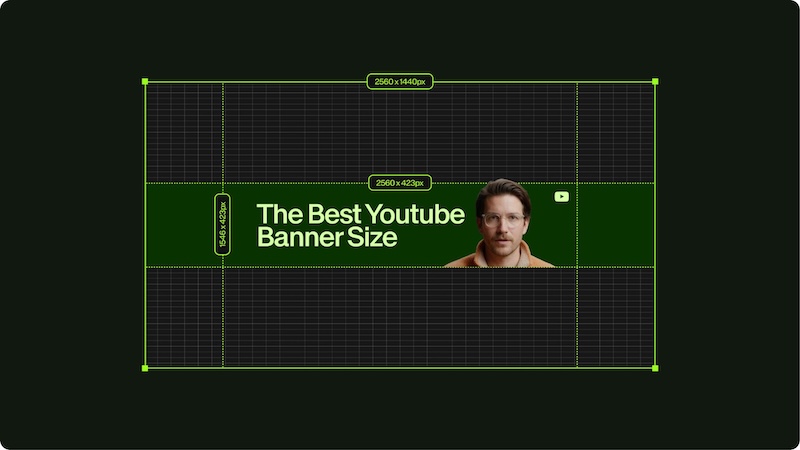
¿Cuál es el tamaño del banner del canal de YouTube para todos los dispositivos? Si buscas el tamaño correcto para el banner de tu canal de YouTube, estás en el lugar adecuado. A continuación, mencionamos las dimensiones del banner para todos los dispositivos, incluyendo escritorio, tableta y móvil.
1. Tamaño del banner de YouTube para escritorio
- Dimensiones Recomendadas: 2650 x 1440 píxeles
- Dimensión Mínima para Subir: 2048 x 1152 píxeles con una relación de aspecto de 16:9
- Área Segura Mínima para Texto y Logotipo: 1235 x 338 píxeles.
- Tamaño Máximo De Archivo: 6MB.
2. Tamaño del banner de YouTube para tabletas
- Dimensiones Recomendadas: 2650 x 1440 píxeles
- Dimensión Mínima para Subir: 2048 x 1152 píxeles con una relación de aspecto de 16:9
- Área Segura Mínima para Texto y Logotipo: Mantén los elementos importantes dentro del área segura central de 1546 x 423 píxeles.
- Tamaño Máximo De Archivo: 6MB.
3. Tamaño del banner de YouTube para móviles
- Dimensiones Recomendadas: 2650 x 1440 píxeles
- Dimensión Mínima para Subir: 2048 x 1152 píxeles con una relación de aspecto de 16:9
- Área Segura Mínima para Texto y Logotipo: Mantén los elementos importantes dentro del área segura central de 1546 x 423 píxeles.
- Tamaño Máximo De Archivo: 6MB.
Parte 3: Consejos para crear un buen banner de YouTube en 2026
Un buen banner de YouTube debe mostrar de qué trata tu canal mientras mantiene el diseño simple y fácil de notar. Debe reflejar la identidad de tu marca, atraer espectadores y crear una fuerte primera impresión. Aquí tienes algunos consejos útiles para ayudarte a crear un banner de YouTube atractivo en 2026:
1 Usa siempre las dimensiones correctas para tu banner
Si quieres que tu banner de YouTube destaque, usar las dimensiones recomendadas es esencial. Más arriba, hemos mencionado el tamaño del banner de YouTube para todos los dispositivos. Para mejores resultados, crea tu banner en 2560 x 1440 píxeles con una relación de aspecto de 16:9. Esto ayuda a mantener la calidad de la imagen y asegura que el arte de tu canal se muestre correctamente en diferentes tamaños de pantalla.
2 Usa IA para diseñar banners atractivos
En 2026, la IA ha cambiado todo. Si quieres crear un banner de YouTube atractivo, la IA puede ayudarte a generar diseños creativos sin necesidad de habilidades profesionales en diseño gráfico. Por ejemplo, puedes usar IA para crear fondos temáticos de videojuegos, paisajes de viajes, gráficos educativos o diseños minimalistas para canales de negocios.
3 Edita tu banner de YouTube
Una vez que hayas creado un banner de YouTube atractivo usando IA, el siguiente paso es editarlo y personalizarlo según la marca de tu canal. Puedes usar un editor de IA como Edimakor AI para ajustar colores, cambiar el tamaño de las imágenes, añadir el nombre de tu canal e incluir un lema corto. Asegúrate de que el texto sea fácil de leer y que el diseño coincida con el nicho de tu contenido.
4 Exporta el banner en alta calidad
Después de terminar de editar tu banner de YouTube, asegúrate de exportarlo en alta calidad, como 1080p o 720p. Elige un formato de imagen adecuado, como JPG, JPEG o PNG, para mantener la claridad visual y asegurar la compatibilidad con YouTube.
Parte 4: ¿Cómo cambiar tu banner de YouTube?
¿Cómo cambiar un banner de YouTube? Es una pregunta que todo YouTuber se hace al crear un canal o actualizar su apariencia. Afortunadamente, YouTube facilita subir o cambiar el arte de tu canal en solo unos pasos. Aquí te mostramos cómo hacerlo:
-
Abre YouTube e inicia sesión en tu canal. Haz clic en el “Icono de Perfil” y selecciona la opción “Tu Canal” en el menú desplegable.
-
Luego, haz clic en la opción “Personalizar Canal”. Después, selecciona “Branding” y elige “Imagen de Banner”.
- Selecciona la opción “Cambiar” y sube el banner que has creado. Asegúrate de que el banner de YouTube esté en un formato compatible, como JPG, PNG, JPEG, y más.
-
Una vez que el banner esté subido, previsualiza cómo aparece en diferentes dispositivos, incluyendo escritorio, tabletas y teléfonos móviles. Ajusta la imagen si es necesario.
- Finalmente, haz clic en el botón “Publicar” para guardar tus cambios. En segundos, YouTube actualizará el banner de tu canal.
Consejos:
Antes De Subir Tu Banner, Asegúrate De Que Siga Las Dimensiones Recomendadas Por YouTube De 2560 x 1440 Píxeles Y Que No Exceda El Tamaño Máximo De Archivo De 6 MB.
Parte 5: La mejor herramienta para crear un banner de YouTube compatible con todos los dispositivos
Si quieres llevar tu canal de YouTube al siguiente nivel, crear banners de YouTube con apariencia profesional es esencial. Para crear banners de alta calidad y atractivos sin experiencia en edición, recomendamos usar Edimakor AI. Es una herramienta de IA todo en uno que permite a los usuarios crear imágenes atractivas con un solo texto — no se requieren habilidades de edición ni ayuda profesional. Con este Editor de Vídeo con IA, los usuarios pueden convertir fácilmente su texto en imágenes visualmente atractivas que coincidan con el tema y la marca de su canal. Ya sea que tengas un canal de juegos, vlog de viajes, plataforma educativa o canal de entretenimiento, Edimakor AI puede ayudarte a explorar diseños creativos. Una vez que tu banner esté listo, el editor Edimakor AI asegura que todo encaje en la zona segura.
Crear AhoraCaracterísticas clave de Edimakor AI
- Texto a Imagen: Edimakor AI permite a los usuarios crear banners atractivos para YouTube con simples indicaciones de texto. Los usuarios no tienen que contratar a un diseñador gráfico profesional para desarrollar conceptos creativos para el banner. Simplemente describe el diseño, estilo, colores y tema deseados, y la IA puede generar imágenes basadas en la indicación.
- Edición de Imágenes con IA: Con esta herramienta, los usuarios pueden editar imágenes generadas por IA para que coincidan mejor con la marca de su canal. Pueden agregar indicaciones de texto, logotipos, filtros, efectos y más. También pueden ajustar elementos visuales, experimentar con diferentes estilos y refinar el fondo para crear una apariencia más pulida.
- Múltiples Modelos de IA: Una de las características destacadas de esta herramienta es que ofrece una amplia gama de modelos de IA, cada uno con características y capacidades únicas. Los modelos de IA disponibles en este programa son Nano Banana Pro, Stable Diffusion, Flux, Midjourney, Seedream y más.
- Visuales De Alta Calidad: La Mejor Parte De Edimakor AI Es Que Permite A Los Usuarios Descargar Banners De YouTube En Alta Calidad, Como 4K. Además, Los Usuarios Pueden Exportar Imágenes En Formatos Compatibles Con YouTube, Como JPG, PNG Y JPEG.
- Interfaz Intuitiva: Edimakor AI ofrece una interfaz fácil de usar, ideal para usuarios no técnicos y principiantes. Los usuarios pueden crear y personalizar banners de YouTube sin requerir habilidades profesionales de diseño. Es ideal para creadores de contenido, mercadólogos, empresas y educadores.
Guía paso a paso:
Crear banners de YouTube de alta calidad con Edimakor AI es sencillo. Sigue las instrucciones a continuación para aprender cómo hacerlo:
Paso 1: Abre tu navegador web y visita el sitio oficial de Edimakor AI. Inicia sesión con tu cuenta gratuita y elige la función “Texto a Imagen” en el panel izquierdo. Selecciona el modelo de IA deseado, como Nano Banana Pro, Flux o Midjourney.
Paso 2: Ingresa el diseño de tu indicación para el banner de YouTube en el cuadro de indicaciones. Describe el tipo de banner que quieres crear, incluyendo el nicho de tu canal y el estilo de fondo. Luego, selecciona la relación de aspecto, número de salidas y resolución.
Paso 3: Finalmente, haz clic en el botón “Generar” para comenzar el proceso de creación de la imagen. Una vez que la generación de la imagen esté completa, ve a “Mi Creación” y selecciona tu imagen. Previsualiza los resultados y, si estás satisfecho, haz clic en el botón “Descargar”.
Reflexiones finales
Los canales profesionales de YouTube se aseguran de tener todo correcto, incluyendo el tamaño del banner de YouTube. Un banner bien diseñado ayuda a crear una fuerte primera impresión, comunica la identidad del canal y facilita que los espectadores entiendan su contenido. ¿Cuál es el tamaño del banner de YouTube? El tamaño recomendado para el banner de YouTube es 2560 x 1440 píxeles.
Crear un banner con apariencia profesional no tiene que ser complicado. Con una herramienta impulsada por IA como Edimakor AI, los usuarios pueden diseñar un banner profesional con un simple clic — no se requiere experiencia en edición.


Deja un Comentario
Crea tu opinión sobre los artículos de HitPaw