La forma en que nos vemos en línea está siendo completamente transformada por el filtro de avatar IA. Puedes experimentar con diferentes estilos artísticos, actitudes y apariencias digitales usando técnicas sofisticadas de IA para convertir tus imágenes en avatares distintivos. Con unos pocos clics, cualquiera puede ahora crear un avatar IA para redes sociales, juegos o entretenimiento.
Parte 1: ¿Qué es un filtro de avatar IA?
Usando el generador de avatar IA a partir de foto, los usuarios pueden crear avatares digitales originales a partir de sus imágenes o videos. Replica rápidamente tu apariencia, desde looks 3D realistas hasta modas inspiradas en anime.
¿Qué es un filtro de avatar IA | Estilos de avatar 3D y anime?
El filtro de avatar IA son tecnologías sofisticadas que generan representaciones digitales de tu rostro analizando sus rasgos y expresiones. Estos avatares ofrecen a los usuarios un método divertido e imaginativo para expresarse en línea. Pueden ser desde modelos 3D realistas hasta versiones estilizadas de dibujos animados o anime.
Esta tecnología de filtro de avatar 3D utiliza visión por computadora y aprendizaje profundo, lo que permite que la IA comprenda aspectos como el tono de piel, la forma facial y el corte de cabello. Los filtros de avatar IA permiten que cualquiera se convierta instantáneamente en una versión digital única de sí mismo para redes sociales, juegos o reuniones en línea.
Parte 2: Cómo usar el filtro de avatar IA en fotos
Las herramientas de IA facilitan transformar tus selfies ordinarios en avatares llamativos. Usando HitPaw Edimakor Imagen de Referencia , puedes convertir tu foto en un avatar estilizado, tipo dibujo animado o inspirado en anime sin esfuerzo. Aquí están los pasos para usar la mejor app de filtro de avatar IA
Paso 1: Abre Edimakor y accede a la herramienta Imagen de Referencia
Lanza HitPaw Edimakor y dirígete a Caja de Herramienta para la herramienta “Imagen de Referencia”.



Paso 2: Sube tu foto
Selecciona un retrato o selfie claro y bien iluminado para mejores resultados. La IA usa tu foto como base para crear un avatar personalizado. Además, ajusta los ajustes para un mejor resultado.
Paso 3: Edita el prompt del avatar para un efecto personalizado
Basándote en el prompt descriptivo que se ofrece a continuación, puedes editarlo para especificar el efecto del filtro de avatar que deseas, como anime, dibujo animado o realista. También puedes describir elementos del fondo o características del personaje para que coincidan con tu visión.
Ejemplo de prompt para foto de avatar IA:
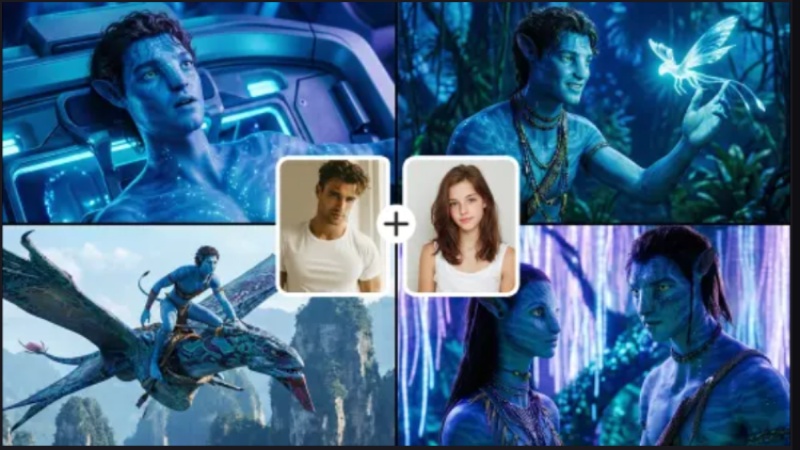
Transforma a la persona en la foto en un personaje Na'vi de Avatar. Piel azul luminiscente con sutiles puntos bioluminiscentes, grandes ojos felinos amarillos y orejas puntiagudas. Mantén la estructura facial y el peinado original pero adáptalos a la estética de Pandora. Iluminación cinematográfica de alta calidad, textura de piel hiperrealista, resolución 8k, joyería tribal intrincada.
Paso 5: Genera y obtén el archivo
Haz clic en Generar y observa cómo la IA convierte tu foto en un filtro de avatar anime. Previsualiza el resultado en “Mis Creaciones”, haz ajustes menores si es necesario y finalmente, pasa el cursor sobre la imagen y haz clic en el icono de ubicación para encontrar el archivo.
Parte 3: Cómo usar el filtro de avatar IA en un video
Los filtros de avatar IA facilitan crear avatares digitales visualmente atractivos a partir de grabaciones normales. Con HitPaw Edimakor imagen a video IA , puedes usar técnicas inteligentes de IA para producir un video con estilo avatar fluido sin necesidad de configuraciones complicadas o experiencia en edición.
Paso 1: Accede a Image to Video en HitPaw Edimakor
HitPaw Edimakor puede descargarse e instalarse desde el sitio web oficial. Abre el creador de filtro de avatar IA edimakor, luego selecciona Image to Video desde el panel. Este programa está específicamente hecho para salidas animadas estilo avatar y modificaciones visuales basadas en IA.
Paso 2: Añade tu video
Importa el video que deseas convertir. Usa un clip frontal en áreas bien iluminadas para obtener resultados óptimos. El creador de avatar desde foto IA crea una apariencia constante de avatar leyendo con precisión los rasgos faciales.
Paso 3: Añade el prompt de estilo de avatar IA
Ahora, escribe un prompt detallado explicando cómo quieres aplicar el filtro de avatar IA en tu video. Edimakor aplica automáticamente el filtro de avatar IA manteniendo movimientos sincronizados y naturales. También ajusta la resolución y duración del video.
Ejemplo de prompt para video de avatar IA:
Un video de transición suave y morfológica. La persona en la foto original se transforma gradualmente en un guerrero Na'vi. Observa cómo la piel se vuelve azul y emergen patrones bioluminiscentes en el rostro. El fondo cambia de una habitación a una jungla frondosa. 4k, cámara lenta, transición VFX profesional, alta fidelidad.
Paso 4: Previsualiza tu video de avatar y descárgalo
Permite que la IA procese tu video haciendo clic en Generar. Revisa la animación de avatar una vez finalizada y descargada en “My Creation”. Puedes obtener el archivo pasando el cursor sobre él para encontrar la ubicación haciendo clic en el icono en la parte superior derecha. Si estás satisfecho, exporta el video terminado en el formato y resolución que prefieras para usarlo en proyectos creativos o redes sociales.
Parte 4: Cómo usar el filtro de avatar IA en Instagram
Aquí están los pasos para usar el filtro de avatar en línea en Instagram:
Paso 1: Abre Instagram y sube tu foto
Lanza la app de Instagram y sube la foto que quieres transformar en avatar. Asegúrate de que la foto esté clara y bien iluminada para mejores resultados.
Paso 2: Toca el botón Restyle
Una vez que tu foto esté subida, toca el botón Restyle ubicado en la barra superior del menú. Esta herramienta te permite aplicar efectos y filtros IA a tu imagen.
Paso 3: Ingresa un prompt para aplicar el filtro de avatar
En el cuadro de prompt, escribe una descripción para el filtro de avatar IA. La IA procesará tu imagen en consecuencia.
Paso 4: Previsualiza y guarda la foto
Después de que la IA aplique el filtro, previsualiza la imagen. Una vez satisfecho, toca Guardar para almacenar tu nueva imagen de avatar IA.
Parte 5: Cómo usar el filtro de avatar IA en Snapchat
Veamos cómo puedes usar el filtro Avatar IA de Snapchat:
Paso 1: Abre Snapchat y accede a los filtros
Lanza la app de Snapchat y asegúrate de estar conectado. Toca la pantalla de la cámara para acceder a filtros y efectos en vivo.
Paso 2: Localiza los filtros de avatar
Deslízate por el carrusel de Lens/Filtros disponibles o toca el ícono Explorar. Busca filtros de avatar o efectos de avatar generados por IA para encontrar el que deseas.
Paso 3: Aplica y ajusta el filtro
Una vez aplicado el filtro, ajusta expresiones faciales, orientación o fondo usando las herramientas interactivas de Snapchat. Asegúrate de que el avatar se alinee bien con tu rostro o escena.
Parte 6: Cómo usar el filtro de avatar IA en TikTok
Aquí están los pasos para usar Snapchat, una app perfecta para filtro de avatar.
Paso 1: Abre TikTok y accede a tu perfil
Para acceder a tu página de perfil, lanza la app de TikTok y presiona el ícono de Perfil en la esquina inferior derecha de la pantalla.
Paso 2: Comienza a crear tu avatar
Presiona la imagen en tu perfil. Aparecerá la opción Probar Avatar; elígela para comenzar. Para subir fotos, sigue las instrucciones en pantalla. Después de seleccionar entre tres y diez fotos claras de ti mismo, haz clic en Crear para continuar.
Paso 3: Elige estilos y termina tu avatar
Espera a que la IA procese tus fotos después de subirlas. Selecciona de dos a cinco estilos de avatar que te gusten en la pantalla Seleccionar Estilos, luego haz clic en Continuar. Elige el avatar que más te represente después de que se creen. Finalmente, para hacerla tu foto de perfil en TikTok, selecciona Usar para Perfil y luego Guardar.
Para Concluir
La creación del filtro de avatar IA es fácil y divertida con HitPaw Edimakor (Editor de Video) . Esta aplicación garantiza que tu avatar IA destaque en redes sociales, películas o proyectos personales, permitiendo innumerables opciones creativas en minutos, desde elegir tu estilo hasta modificar características y exportar fotografías o videos de alta calidad.
Deja un Comentario
Crea tu opinión sobre los artículos de HitPaw